
毕业论文公式录入:截图识别、手打与AI生成怎么搭配
本文要点
毕业论文公式录入的来源常常杂乱:参考文献、讲义、手写草稿都有。文中梳理截图识别、手打和AI生成三种方式的入口与搭配,并说明校对后怎样导出到Word,兼顾速度与准确。
毕业论文公式录入往往比正文写作更耗时,尤其是当公式散落在参考文献、讲义或手写草稿中时。很多同学要么对着屏幕一个个敲代码,要么把截图攒在一起最后再手动排版。本文按公式来源介绍截图识别、手打与AI生成三种方式各自的入口和条件,再说明校对后怎样把公式导出到Word文档。
截图识别:处理纸质与PDF中的公式
对于参考文献或讲义中的公式,截图识别是常用的论文公式输入方法。在工具面板点击「识别」,选择「图片识别」,会弹出「图片公式识别」窗口。你可以点击或拖入图片(支持PNG、JPG等格式,大小在20MB以内)。更快捷的方式是直接粘贴截图,粘贴后直接开始识别。识别完成后,界面会显示结果卡片,包含「插入」「复制LaTeX」和「换一张」选项。确认无误后点击「插入」,公式才会进入编辑器。此功能需要登录且具备会员资格。
在实际操作中,不同来源的公式适合不同的录入路径。如果公式来自网页或PDF中的截图,直接粘贴到「图片公式识别」弹窗即可开始识别,无需先保存为文件。对于手机拍摄的照片,建议先存成图片文件再上传,确保格式在PNG、JPG、BMP、WEBP、GIF范围内且大小不超过20MB。识别结果卡片上的「复制LaTeX」按钮可以直接复制识别出的源码,方便在其他地方使用;若需进入编辑器继续编辑,则点击「插入」。这一流程需要登录且具备会员资格,识别结果以LaTeX形式呈现,便于后续校对与调整。
手打与AI生成:从草稿到结构化公式
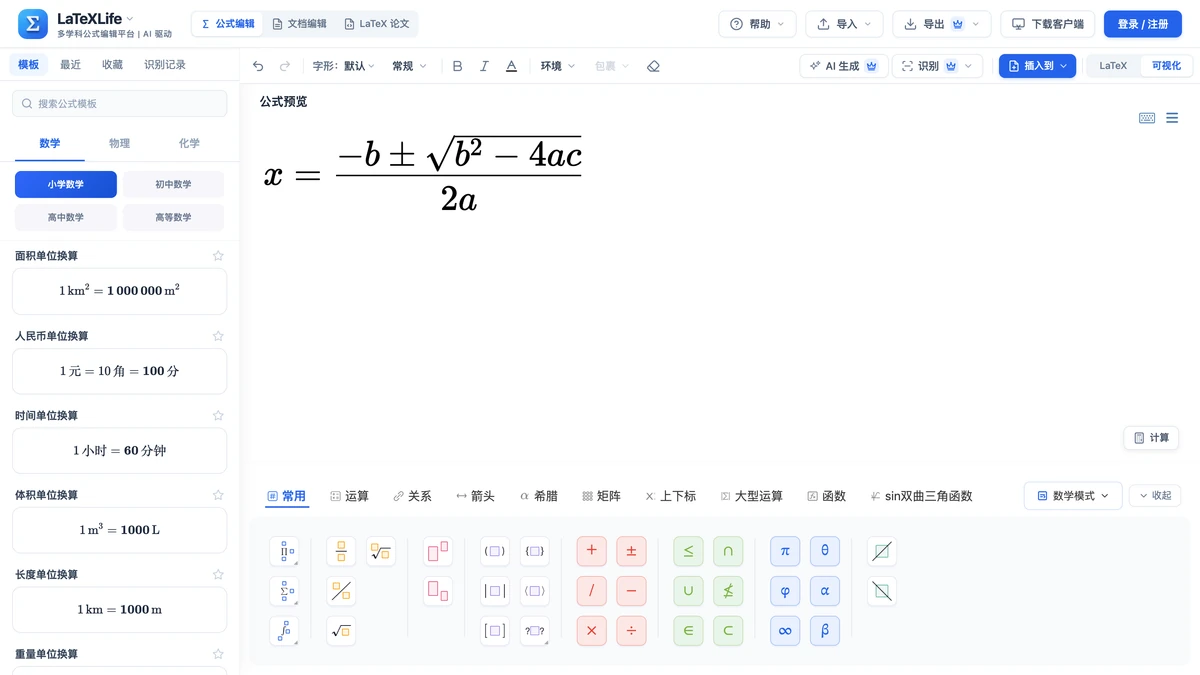
如果公式在脑海中已有雏形,或者需要从零构建,手打和AI生成是更可控的选择。手打时,建议利用公式工具栏右端的「LaTeX / 可视化」开关。默认处于可视化模式,所见即所得。输入如 \alpha 这样的命令时,按空格键结束命令,符号随即显示,接着继续输入后续内容。
对于复杂的统计模型或矩阵运算,AI生成能提供基础结构。点击工具面板的「AI 生成」,在「AI 智能生成公式」弹窗中点击「开始生成」。例如,要录入回归系数公式,点击「开始生成」后查看结果。
手写草稿则可通过「识别 → 手写识别」处理。在「手写公式识别」弹窗中书写公式,点击「识别并插入」。图片识别、手写识别和AI生成都要登录和本站会员;手打公式本身不用登录,带走公式(导出)时才要登录和会员。
手打公式时还有几处细节。若需输入长箭头如 \longrightarrow,后面紧跟字符时建议加一对空花括号,如 \longrightarrow{}6,避免后续字符被误解析为箭头标注。汉字在数学模式中显示为直立,不会变成斜体。分段函数这类结构复杂的公式,手打容易漏掉 \left\{ 与 \right. 的配对,写完要在可视化区核对左大括号是否完整。AI生成的结果同样要逐个符号核对,确认记号与论文前后一致再用。
校对与导出:确保公式在Word中正确显示
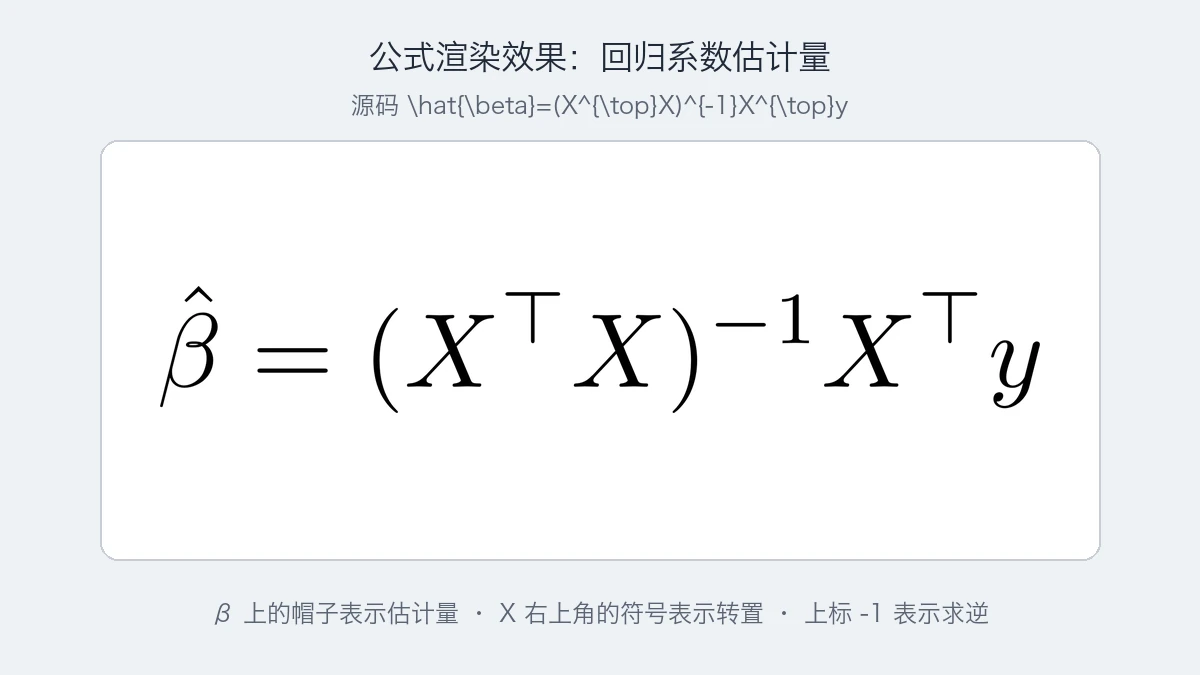
录入只是第一步,校对和导出同样关键。识别或生成的公式可能包含细微错误,务必在编辑器中检查公式是否正确。例如,回归系数估计量的公式应如下所示:
\hat{\beta}=(X^{\top}X)^{-1}X^{\top}y
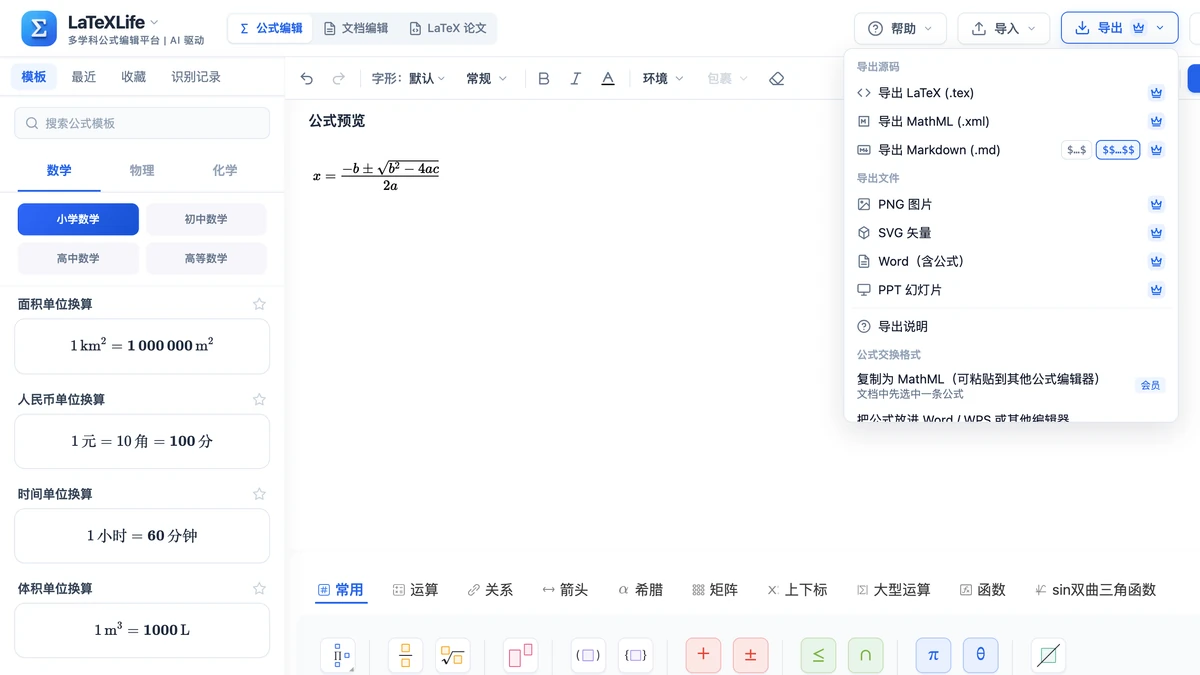
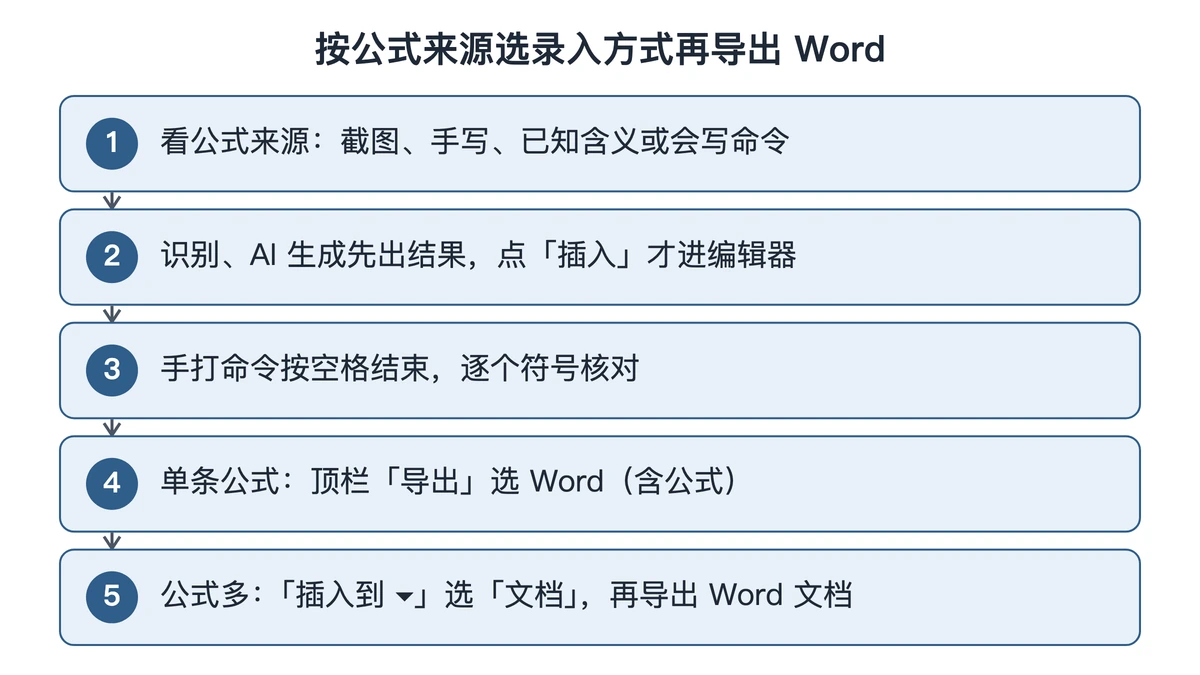
校对完成后,点击公式工作区顶栏的「导出」,选择「Word(含公式)」,导出的是当前这一条公式。论文里公式多时,可以用公式编辑工具栏右端的「插入到 ▾」选「文档」,把公式逐条送进文档编辑,最后在文档工作区顶栏「导出」选「Word 文档 (.docx)」。导出同样需要登录和会员资格。整篇论文用 LaTeX 写的,在「插入到 ▾」里选「LaTeX 论文」,页面会切到顶栏「LaTeX 论文」标签,公式插进打开着的 .tex 文件。
延伸阅读
- LaTeX公式可视化编辑:介绍可视化模式下的符号输入与命令转换技巧。
- LaTeX公式模板搜索:讲解如何利用公式库快速找到常用模板,减少手打工作量。
常见问题
毕业论文里的公式怎么快速录入到编辑器?
根据公式来源选择方式。纸质或PDF截图可用图片识别,弹窗粘贴后直接识别;手写草稿用手写识别;已知公式含义可用AI生成。识别后先出结果卡片,点插入才进编辑器。
论文公式录入后怎么导出到Word文档?
在公式工作区顶栏点导出,选Word(含公式),导出的是当前这一条公式;公式多时先用工具栏右端的插入到菜单选文档,逐条放进文档编辑,再从文档工作区导出Word文档。导出需要登录和会员。
手打公式时LaTeX命令怎么输入才不报错?
在编辑区先打反斜杠再打命令名,例如反斜杠加alpha,符号随打随显,按空格键结束这条命令再往下写。不要按回车确认,回车在编辑器里常常是公式内换行。