
LaTeXLife公式编辑器怎么选:写公式前先看的5项
本文要点
文中从输入、预览、识别、导出和登录要求五个方面,给出选择在线公式编辑器时可参考的要点。打开LaTeXLife网页端即可在可视化与LaTeX模式间自由切换,配合符号面板、公式模板与识别导出完成日常数学排版。
搜索 LaTeXLife公式编辑器 时,用户常将其与本站 LaTeXLife 混淆。本文从输入、预览、识别、导出及登录要求五项,辅助选择在线公式编辑器。先给出 LaTeXLife 这五项的情况:输入有“LaTeX / 可视化”两种模式,编辑时实时预览;图片识别支持 PNG、JPG、BMP、WEBP、GIF 格式;导出有 7 种格式;编辑公式和实时预览不需要登录,导出公式或复制源码需要登录并开通会员。
对于纸质或截图公式,工具面板“识别 → 图片识别”打开弹窗,可拖入图片或粘贴截图,粘贴后直接开始识别。支持 PNG、JPG、BMP、WEBP、GIF,20MB 以内。识别后先出结果卡片,点“插入”才进编辑器。该功能需登录并开通会员。
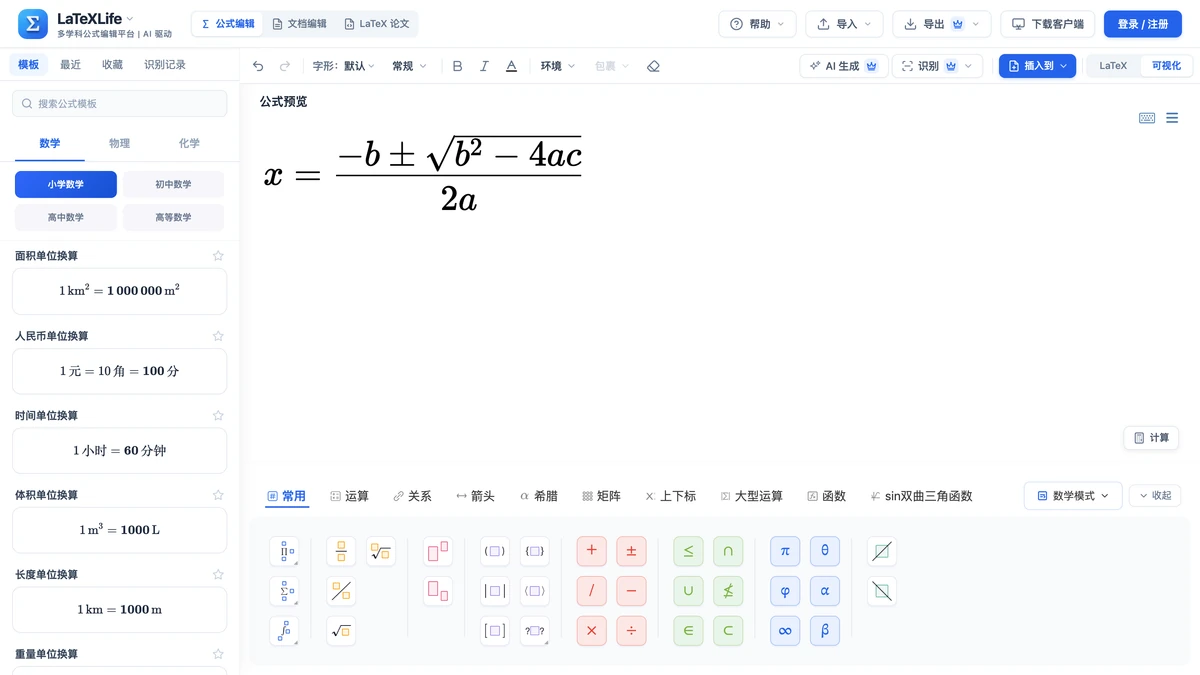
打开 LaTeXLife 网页端后,公式编辑、预览、符号面板与公式模板均无需登录即可使用。公式工具栏右端的「LaTeX / 可视化」开关支持所见即所得与源码双向切换,方便先点选结构再微调命令细节。
输入方式与实时预览
输入体验核心在于双模式切换。公式工具栏右端的“LaTeX / 可视化”开关是主要入口,默认处于“可视化”状态,所见即所得。对于习惯代码的用户,切换到“LaTeX”模式后,输入 \alpha 等命令按空格结束,符合 LaTeX 语法直觉。
实时预览是编辑过程的重要辅助:编辑时公式效果同步显示。编辑与预览阶段不需要登录,但编辑免费不等于带走免费,导出与复制源码需要登录并开通会员。
图片识别与结果确认
图片识别旨在简化从图像到可编辑公式的转化。通过工具面板进入“识别 → 图片识别”,在弹窗中点击或拖入图片,或直接粘贴截图,粘贴后自动开始识别。支持 PNG、JPG、BMP、WEBP、GIF 格式,单文件不超过 20MB。
识别结果以卡片形式呈现,包含“插入”、“复制 LaTeX”和“换一张”三个选项。用户需点击“插入”才能将公式载入编辑器。若图片选错了,可点“换一张”换一张图片重新识别。该功能需登录并开通会员。
导出格式与会员要求
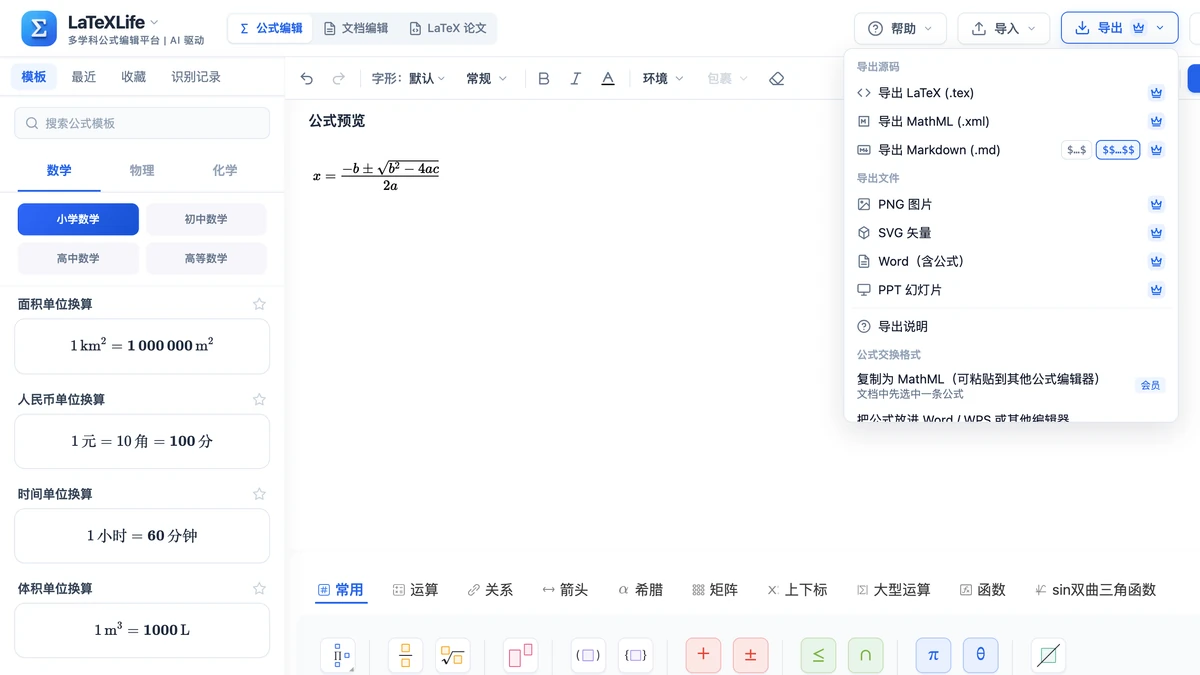
公式编辑完成后,导出是将成果应用于实际场景的关键步骤。LaTeXLife 公式工作区顶栏提供 7 种导出格式:LaTeX、MathML、Markdown、PNG、SVG、Word、PPT。
所有导出操作均需登录并开通会员。这与编辑阶段形成清晰边界:编辑与预览不需要登录,带走结果需要会员。SVG 为矢量格式。
符号面板与学科模式
符号输入是公式编辑的高频操作,直接影响录入效率。LaTeXLife 在编辑区底部提供符号面板,分类页签包括“常用”、“运算”、“关系”、“箭头”、“希腊”、“矩阵”、“上下标”、“大型运算”、“函数”、“sin双曲三角函数”。右侧设有学科模式下拉菜单,可选“数学模式”、“物理模式”、“化学模式”。
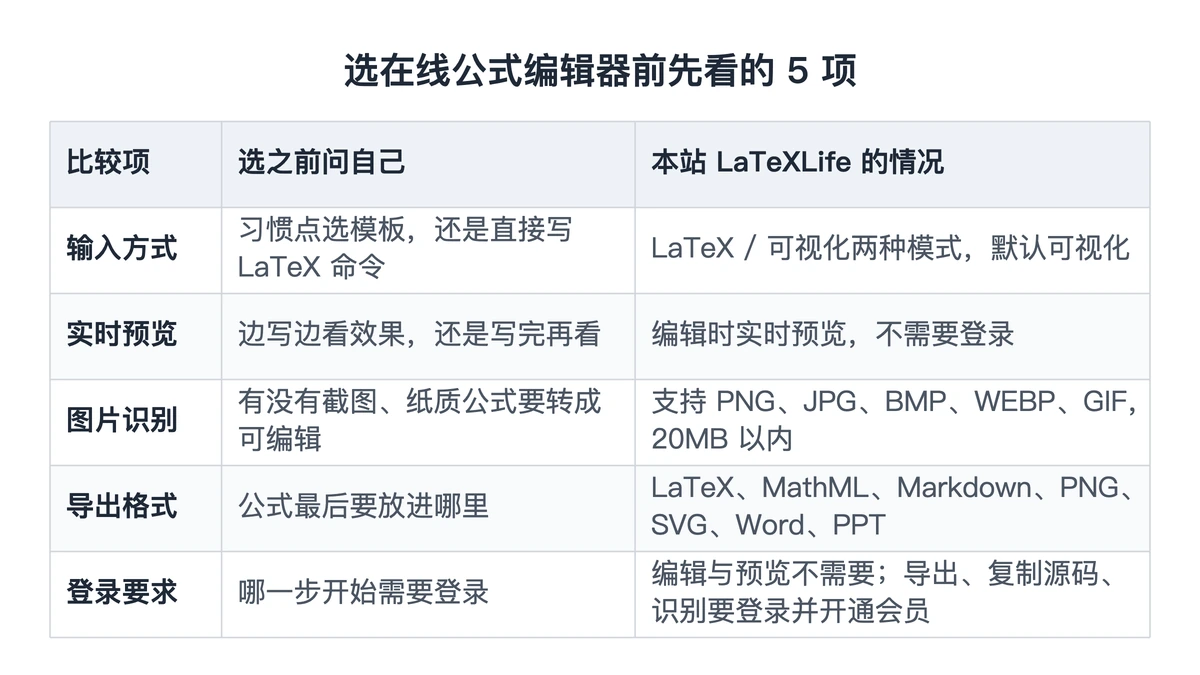
把前面几节的五项放在一起看,下表左列是选择时可以先问自己的问题,右列是本站的对应情况。
需要将多条公式整合进报告或作业时,可通过公式工具栏的「插入到」按钮直接放进文档工作区,再按需导出为 Word 文档或 Markdown 文件。涉及图片识别、PDF 识别、手写识别以及导出带走时,登录并开通本品牌会员即可解锁对应操作。
如果写论文需要编写整篇文档,还可以切到编辑页的「LaTeX 论文」标签,在左源码、右 PDF 预览的工作区里选用起步模板或上传自定义宏包与图片文件,配合左栏大纲和字数统计完成排版核对。
延伸阅读
- LaTeX公式可视化编辑:详解可视化模式下的符号输入与结构调整技巧。
- 公式图片识别结果卡:介绍识别结果卡片的操作流程与常见问题。
常见问题
LaTeXLife需要安装软件或插件吗?
不需要下载安装包或办公软件插件,打开浏览器就能免费编辑和预览公式;导出公式以及使用图片识别、PDF识别和手写识别需登录并开通本品牌会员。
在LaTeXLife上编辑公式需要付费吗?
编辑公式和实时预览不需要登录;导出公式或复制源码需要登录并开通会员。若需将公式导出为Word、PPT、PNG等格式,或使用图片识别功能,则需要登录并开通会员。编辑过程本身不需要登录,只在带走结果时校验会员身份。
LaTeXLife支持哪些公式导出格式?
在公式工作区顶栏点击导出,支持7种格式:LaTeX、MathML、Markdown、PNG、SVG、Word、PPT。所有导出操作均需登录并开通会员。