
公式图片识别结果卡:插入、复制LaTeX与换一张
本文要点
公式图片识别结果卡会在识别完成后先显示,提供插入、复制LaTeX和换一张三个选项。文中说明怎样借它在公式写入编辑区之前核对与修正,让截图转LaTeX的结果更可靠。
公式图片识别结果卡是连接图片与可编辑公式的关键环节。在 LaTeXLife 中,完成图片识别后,系统不会直接将公式写入编辑器,而是先呈现一张结果卡。这张卡片提供了插入、复制 LaTeX 与换一张三个选项,让用户在公式进入编辑区前有机会进行核对与修正,便于用户核对公式。
识别流程与结果卡呈现
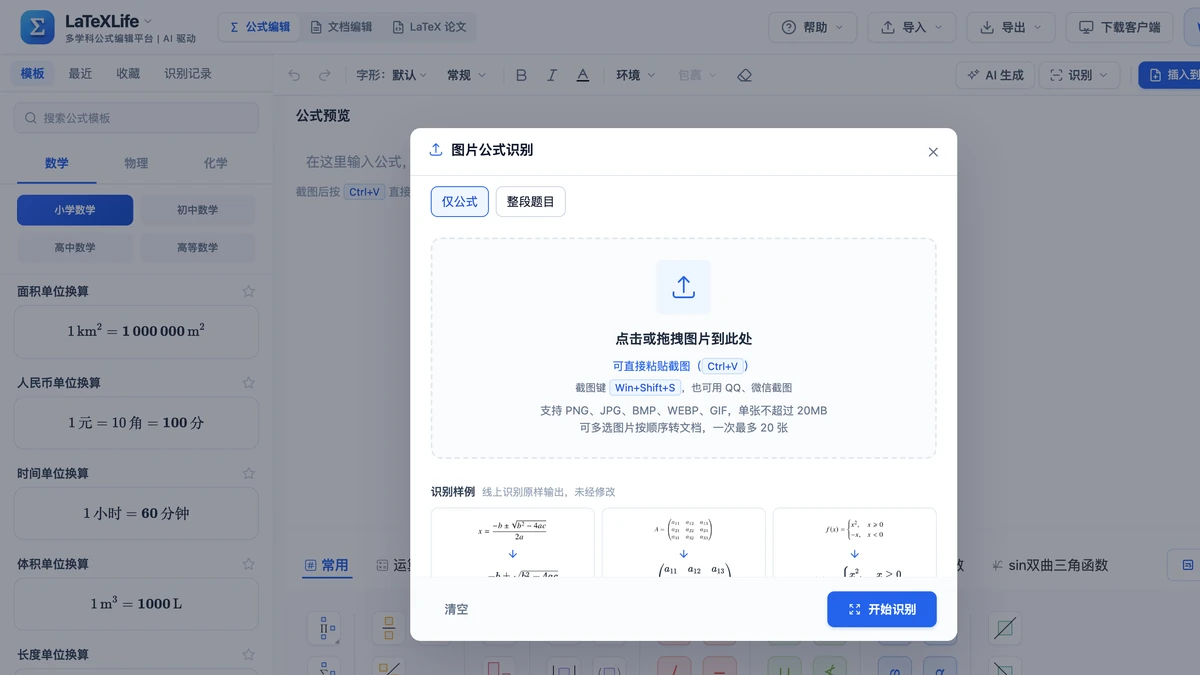
使用图片识别功能时,用户需先登录并拥有会员权限。在工具面板中选择「识别 → 图片识别」,会弹出「图片公式识别」窗口。用户可以选择点击上传、拖入图片,或者直接在弹窗中粘贴截图。支持 PNG、JPG、BMP、WEBP、GIF 格式,文件大小限制在 20MB 以内。若选择粘贴截图,系统会直接开始识别,无需额外点击按钮。
识别完成后,界面会显示一张结果卡片。卡片上展示了识别出的公式预览以及三个操作按钮:「插入」、「复制 LaTeX」和「换一张」。此时公式尚未进入编辑器,用户处于一个安全的核对阶段。
核对公式的细节
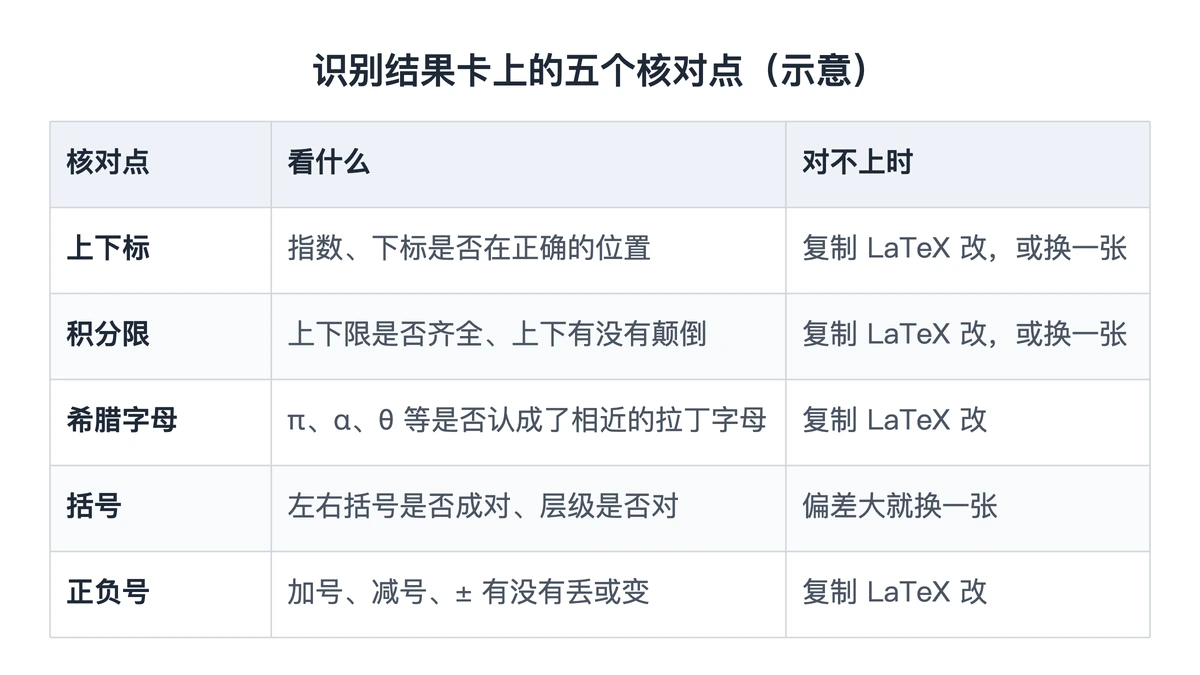
在点击「插入」之前,仔细核对结果卡上的公式至关重要。用户可核对公式细节,通过肉眼比对原图与识别结果,快速发现偏差。
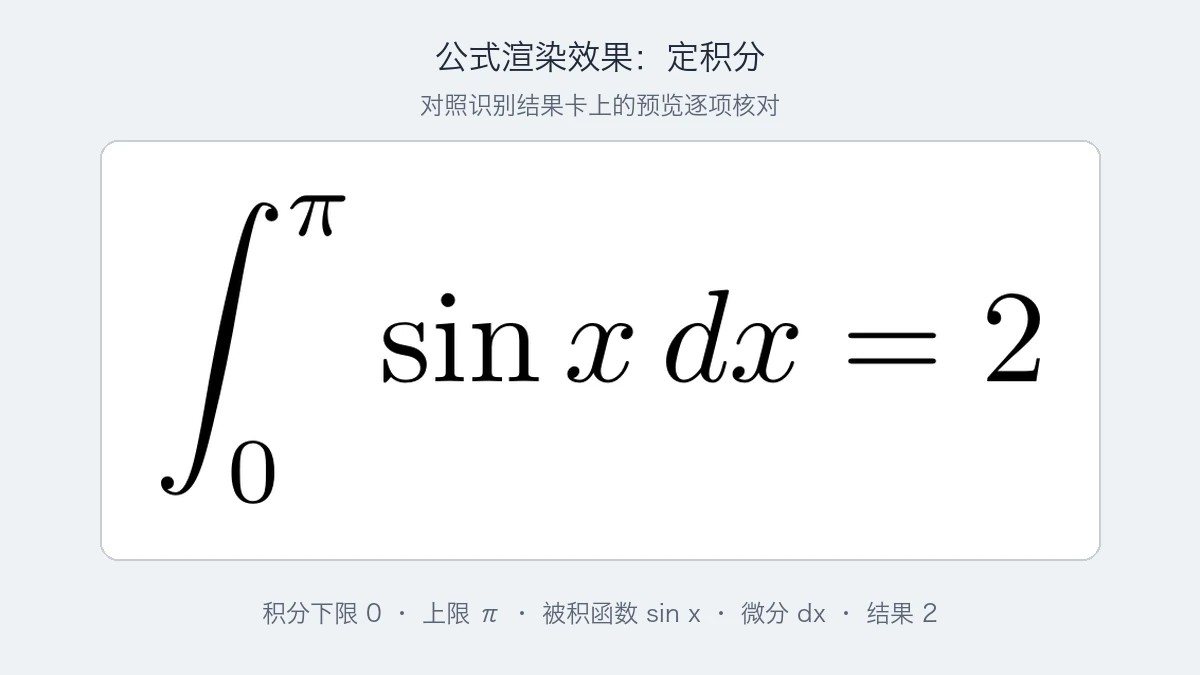
例如,对于定积分公式,需确认积分上下限是否正确,被积函数是否完整。
\int_0^{\pi}\sin x\,dx=2
如果识别结果与预期不符,用户不应强行插入,而应利用结果卡提供的功能进行处理。
利用复制与换一张功能修正
结果卡上的「复制 LaTeX」按钮允许用户获取识别出的源代码。如果用户发现公式中有细微错误,但整体结构正确,可以复制源码后在编辑器中手动修改,或者在其他文本编辑器中修正后再粘贴回来。这种灵活性避免了因小错误而重新识别整个图片的麻烦。
若识别结果偏差较大,例如上下标完全错位或积分限识别错误,用户应点击「换一张」。这会清除当前结果,允许用户重新上传或粘贴同一张图片,或者尝试另一张更清晰的截图。
插入后的编辑与导出
当用户确认结果卡上的公式无误后,点击「插入」按钮,公式才会正式进入编辑器。此时,用户可以在编辑器中对公式进行进一步的调整。
完成编辑后,用户可在编辑器中继续后续操作。这一流程确保了从图片到最终文档的无缝衔接,同时通过结果卡的中间环节保障了公式的准确性。
延伸阅读
- LaTeX公式可视化编辑:介绍如何在编辑器中通过可视化界面调整公式结构。
- 手写识别易混字符:分析手写识别中容易混淆的字符及其区分方法。
常见问题
识别后为什么没有直接进编辑器?
识别后系统先展示结果卡片,用户可在此核对公式准确性。确认无误后点击插入按钮,公式才会进入编辑器进行后续编辑。
结果卡上的复制LaTeX有什么用?
该按钮用于复制识别出的LaTeX源码。若发现识别有误,可点击换一张重新识别,或复制源码后在其他地方修正,无需立即插入编辑器。
支持哪些图片格式进行识别?
支持PNG、JPG、BMP、WEBP、GIF格式,文件大小需在20MB以内。用户可点击上传、拖入图片或直接在弹窗中粘贴截图,粘贴后自动开始识别。