
LaTeX公式模板搜索:左栏公式库里找现成写法
本文要点
LaTeX公式模板搜索位于编辑页左栏公式库的模板页签,输入关键词就能按标题查找。模板按学科与学段分组,找到后点一下即可写入编辑区光标处,再按需修改,省去从头敲源码的时间。
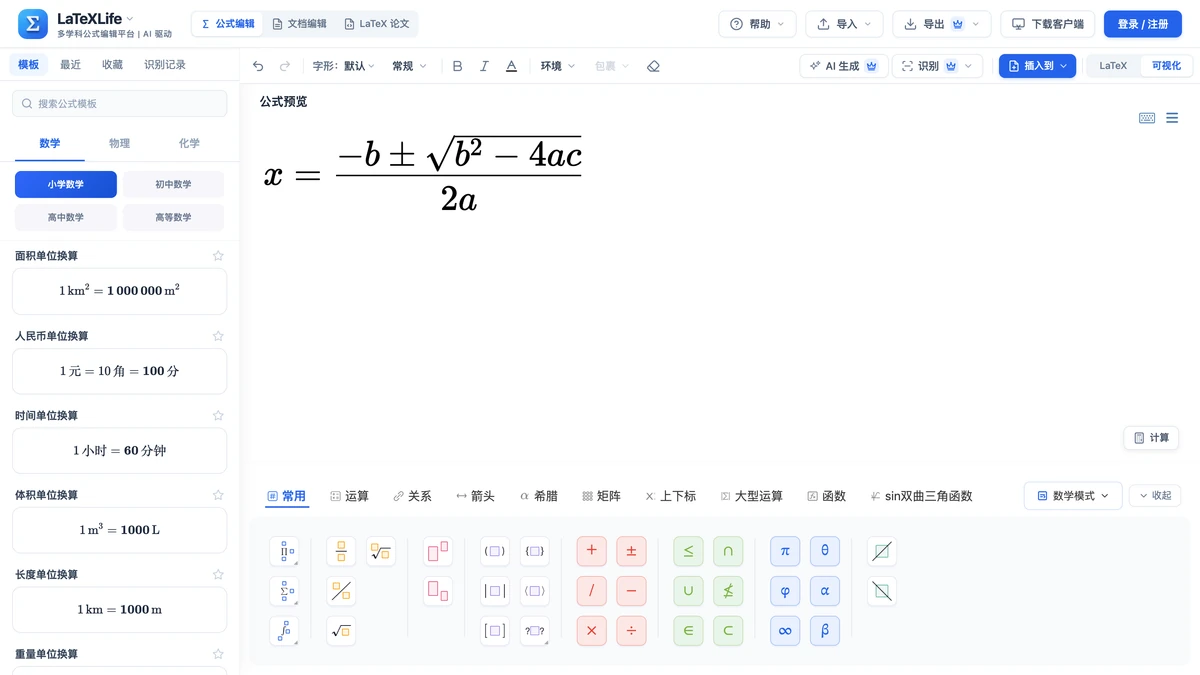
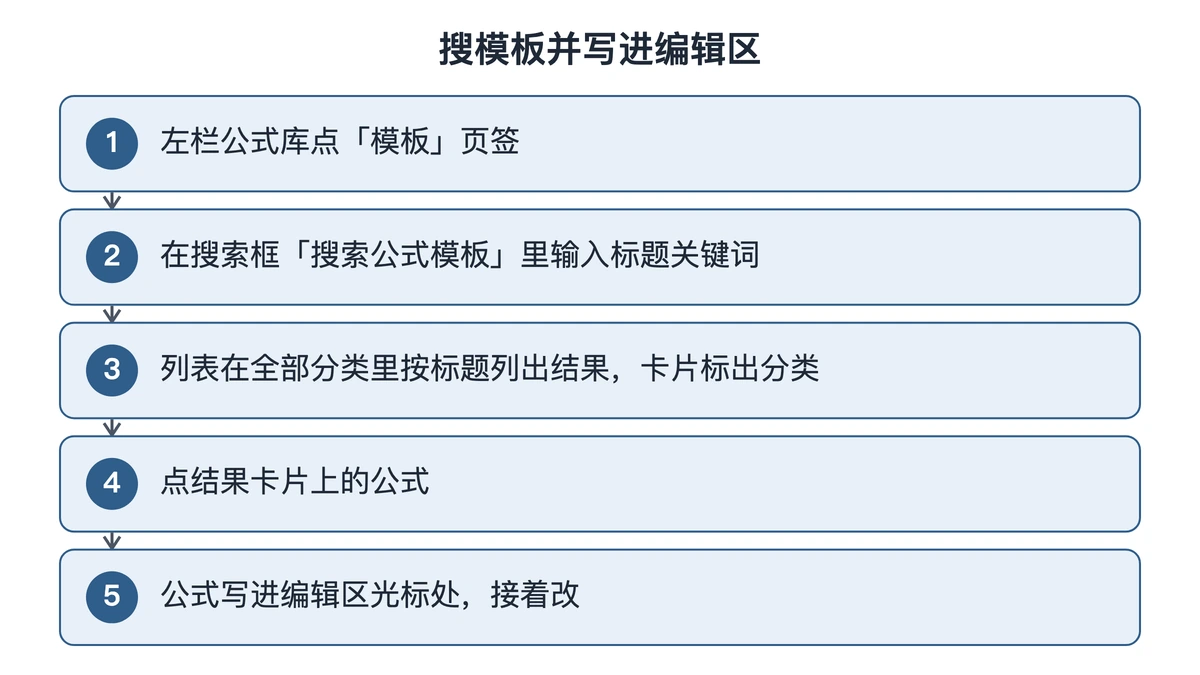
写公式时,与其从零敲 LaTeX 源码,不如先搜一个现成的写法再改。LaTeX公式模板搜索就在编辑页左栏的公式库里:点「模板」页签,下方有一行搜索框「搜索公式模板」,输入关键词就能在全部学科与学段的模板里按标题查找,点一下结果卡片上的公式,它就写进编辑区光标处。
入口在左栏,四个页签各司其职
打开公式编辑页,左栏是公式库,顶部并排四个页签:「模板」「最近」「收藏」「识别记录」。「模板」是现成写法的来源,按学科与学段分组:学科有数学、物理、化学,数学再按学段分小学、初中、高中、高等数学,同一类模板归在一起。找常用公式模板时,多数时候在「模板」页签里搜索就够了。
右侧是编辑区,工具栏右端有一个「LaTeX / 可视化」开关,默认停在「可视化」,所见即所得。想直接看源码就切到「LaTeX」。搜模板、改公式、看效果,都在这一屏里完成。
公式编辑与实时预览不用登录,打开编辑页就能搜模板、改公式、看效果。要把结果带走,比如导出或复制源码,需要登录并开通会员。
用搜索框按标题找现成写法
「模板」页签下方就是公式模板搜索框,框内提示文字是「搜索公式模板」。它按模板标题搜,范围是「模板」页签的全部学科与学段,不只是你当前停着的那个分组。比如停在「小学数学」时搜「圆的面积」,小学、初中、高中数学里同名的模板会一起列出来,每张结果卡在标题旁标着所属分类,当前分组的命中排在前面。列表上方会提示「在全部分类中搜索」和结果个数;清空关键词,列表回到当前分组。
搜索只看标题,不搜公式原文,所以关键词用模板标题里的叫法更容易命中,例如「求根公式」「勾股定理」「圆的周长」;输入 \frac 这类命令找不到模板。全部分类里都没有时,列表会提示没有找到这个词。
搜到「圆的面积」后,点卡片上的公式,它就写进编辑区光标处。这条公式的 LaTeX 写法如下:
S=\pi r^{2}
下面的流程图把从打开模板页签到公式写进编辑区的几步按顺序列了出来。
拿到模板后怎么接着改
模板写进编辑区只是起点。编辑区默认是「可视化」模式,看到的就是排好的公式;想核对源码就切到「LaTeX」模式,在源码里改 \pi、改指数 2,再切回「可视化」看改后的排版。如果你习惯手敲命令,在编辑区输入 \alpha 这类命令时符号随打随显,按空格结束这条命令、接着往下写,不用按回车确认。

常用的模板可以点结果卡片标题右边的星标收藏,之后到「收藏」页签里找,那里也能按标题或公式原文搜;收藏要先登录。
搜不到时怎么办
搜不到通常有两种情况。一是关键词和模板标题的叫法不一样,换成教材里常见的说法再搜一次,或者只留两三个关键字。二是库里确实没有这条,这时直接在编辑区手写:切到「LaTeX」模式写源码,或留在「可视化」里用编辑区底部的符号面板找符号。写好的公式同样可以在两种模式之间切换核对。
打开 LaTeXLife 网页端后,公式编辑、预览、符号面板与公式模板均无需登录即可使用。公式工具栏右端的「LaTeX / 可视化」开关支持所见即所得与源码双向切换,方便先点选结构再微调命令细节。
延伸阅读
- LaTeX公式可视化编辑:讲可视化与 LaTeX 两种模式怎么切换、怎么同步改公式。
- LaTeXLife公式编辑器:介绍 LaTeXLife 公式编辑器的用法,本站与 LaTeXLife 没有关联。
常见问题
公式模板搜索框在哪里?
在编辑页左栏公式库的「模板」页签里,页签下方有一行搜索框,框内提示文字是「搜索公式模板」。模板按学科与学段分组,方便查找常用公式模板。
搜出来的模板点一下会发生什么?
点结果卡片上的公式,这条公式就写进编辑区的光标处,接着可以在可视化或 LaTeX 模式里改。编辑与预览不用登录;之后要导出或复制源码,需要登录并开通会员。
模板按什么分组,怎么缩小范围?
模板按学科分数学、物理、化学,数学再按学段分小学、初中、高中、高等数学。搜索时不用先切分组:搜索框按标题搜全部分类,结果卡标出所属分类,当前分组的命中排在前面。