
LaTeXLife免下载上手:浏览器打开就能写公式
本文要点
在没有安装权限的公共电脑上可以先看这个例子:用LaTeXLife在浏览器里写样本方差等公式,排进文档后导出Word,全程不在电脑上装软件。打开LaTeXLife网页端即可在可视化与LaTeX模式间自由切换,配合符号面板。
小陈在学校图书馆的公共电脑上赶课程报告,需要写四条统计公式,电脑却不允许装任何软件,他先搜了「LaTeXLife免下载上手」。下面用小陈这一次的经过讲具体怎么做。
打开 LaTeXLife 网页端后,公式编辑、预览、符号面板与公式模板均无需登录即可使用。公式工具栏右端的「LaTeX / 可视化」开关支持所见即所得与源码双向切换,方便先点选结构再微调命令细节。
公共电脑能不能直接用
小陈最担心的是电脑条件。LaTeXLife 是网页工具,写公式、切换模式、看排版效果都在浏览器里完成,电脑上不用装软件,也不用管理员权限。他只需要确认这台电脑的浏览器够新。至于原本搜的那款产品有没有下载、怎么下载,请以它的开发方公布的说明为准,这里不展开。
常见的几种电脑条件,对照如下:
| 电脑条件 | 能不能用 | 说明 |
|---|---|---|
| 装有 Chrome 或 Edge 90 以上 | 能 | 推荐使用 |
| 装有 Firefox 88 以上 | 能 | 推荐使用 |
| 只有 Safari 14 以上 | 能 | 可以使用 |
| 只有 IE 浏览器 | 不能 | 换一个上面列的浏览器 |
| 没有安装权限 | 能 | 本来就不用装软件 |
图书馆的电脑装的是 Edge,小陈打开 LaTeXLife 的公式编辑页,不用注册就开始写了。
在浏览器里写第一条公式
报告里第一条是样本方差。小陈记得一些 LaTeX 命令,就把公式工具栏右端的「LaTeX / 可视化」开关切到「LaTeX」,直接敲源码。下图是这时的编辑区,开关停在 LaTeX 一侧,源码框里就是他写的那段:
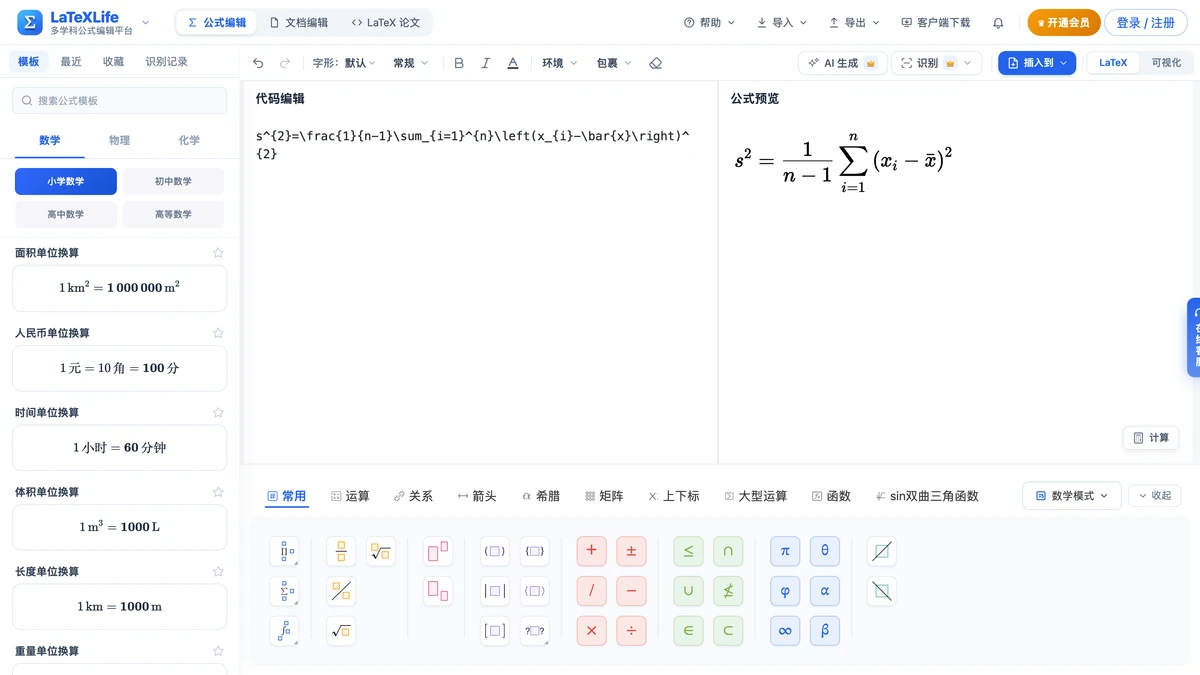
他输入的源码如下,分母是 n−1,求和号上下限是 i=1 到 n:
s^{2}=\frac{1}{n-1}\sum_{i=1}^{n}\left(x_{i}-\bar{x}\right)^{2}
切回「可视化」后,排好的公式就出现在编辑区。下图是这条公式的渲染结果,小陈核对了 x 上方的横线和最外层括号的平方位置:

四条公式放进同一份报告
剩下三条公式,小陈换了个省事的写法:不熟的结构就留在可视化模式,从编辑区底部的符号面板点出来;标准差、均值这类常见式子,先在左栏「公式库 → 模板」里按标题搜一搜,有现成的就套用后改改字母。四条都写好后,他要把它们排进一份完整的报告。下图是他走的流程,前三步都不用登录:
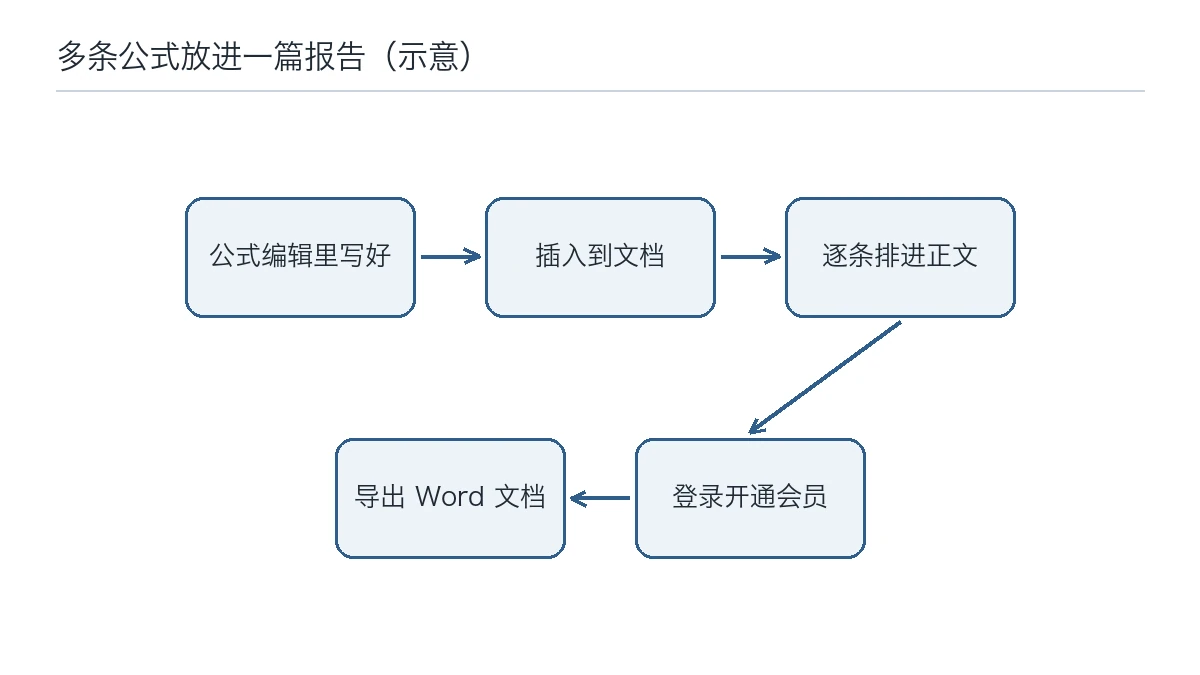
具体做法是在公式编辑工具栏右端点「插入到」,选「文档」,公式就进了文档编辑标签,插在光标处。这颗按钮一直显示,还没开过文档时会新开一篇。四条公式都插进去、配好文字后,从文档工作区顶栏「导出」选「Word 文档 (.docx)」,得到的是带可编辑公式的 Word 文件。导出这一步要登录并开通本站会员,会员档位与价格见会员页。
离开公共电脑之前
公共电脑用完要留给别人,小陈离开前做了两件事。第一件是把文档保存到自己的账号里,保存要登录,之后在任何电脑上登录都能从文档列表里找回来。第二件是想清楚「最近」里的记录:自己编辑、识别或生成后插入的公式会以「本机」标记记在这里,这类记录只存在这台电脑的浏览器里,不会跟着账号走。
所以在公共电脑上写公式,最稳妥的是登录后把文档保存好,再退出账号。下次在宿舍或家里打开 LaTeXLife,登录同一个账号就能接着改,不用在任何一台电脑上装软件,也就不必再去找下载入口了。
延伸阅读
- 公式导出SVG和PNG:报告里要放公式图片时,SVG 和 PNG 怎么选
- 毕业论文公式录入:公式更多的论文里,截图识别、手打和 AI 生成怎么搭配
- 公式符号面板:可视化模式下符号面板三种学科模式的用法
常见问题
图书馆或机房的电脑没有安装权限,能用 LaTeXLife 吗?
能。LaTeXLife 在浏览器里打开就能写公式,不需要在电脑上装软件,所以有没有安装权限都不影响。推荐用较新的 Chrome、Edge 或 Firefox,Safari 14 以上也可以用。
在公共电脑上写的公式,换台电脑还能找到吗?
要登录后保存。「最近」里标着本机的记录只存在当前这台电脑的浏览器里,换电脑就看不到了;登录后保存的文档可以在文档列表里找回。
写好的几条公式怎么一起放进 Word?
先在文档编辑里把公式逐条插进正文,再从文档工作区顶栏的导出选 Word 文档。导出要登录并开通本站会员,会员档位与价格见会员页。