
LaTeXLive在线公式编辑器写好的公式怎么放进文档
本文要点
不少用户搜索 latexlive在线公式编辑器,想把编辑好的公式插入文档。本文以课堂讲义为例,介绍本站 LaTeXLife(与 LaTeXLive 没有关联)的文档工作区与 LaTeX 论文工作区。
不少用户在搜索 latexlive在线公式编辑器时,希望能把编辑好的公式顺利放进文档。本站 LaTeXLife 与 LaTeXLive 没有关联,是独立开发的在线工具。本文以制作课堂讲义为例,演示在 LaTeXLife 中编辑公式并插入文档的完整流程,帮助老师快速完成讲义排版。
场景:制作包含复杂公式的课堂讲义
假设一位数学老师正在准备一份关于微积分的课堂讲义,需要在文档中插入多个积分与极限公式。如果直接在 Word 中手动输入,不仅效率低,还容易出错。
老师可以先在 LaTeXLife 的文档工作区中导入已有的讲义草稿,支持导入 Word(.docx)和 Markdown(.md)文件。导入后,文档中的公式会自动转换为可编辑状态,方便在浏览器中直接调整。
第一步:在公式编辑区完成公式录入
老师首先打开 LaTeXLife 的公式编辑页。这里支持可视化编辑与 LaTeX 源码模式,可以通过符号面板选择积分、极限等符号,或直接输入 LaTeX 代码。例如,输入一个定积分公式:
\int_{0}^{1} x^2 dx
除了手动输入,老师还可以利用公式模板快速插入常见结构。
第二步:将公式插入文档工作区
公式编辑好后,老师需要将其放入讲义正文。LaTeXLife公式编辑与计算流程示意图见下图。
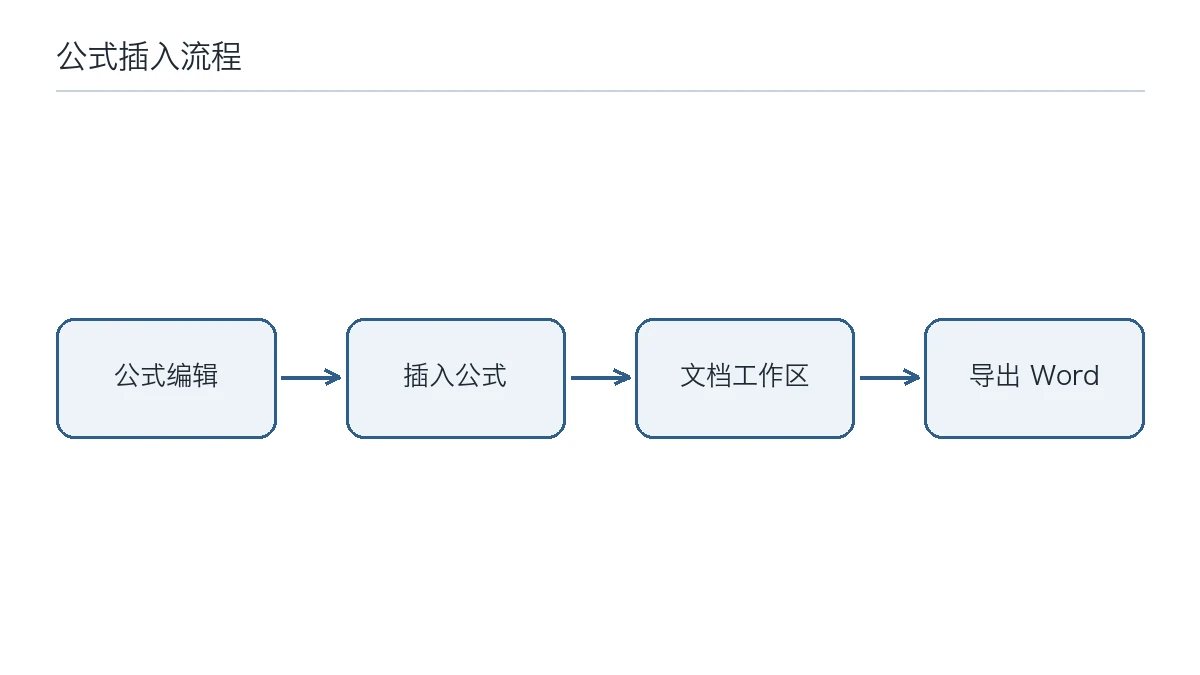
在文档工作区中,老师可以继续输入文字、调整段落,并重复上述步骤插入更多公式。文档工作区还支持导入已有的 Word(.docx)或 Markdown(.md)文件,导入后其中的公式也会转换为可编辑状态,方便统一修改。
第三步:导出讲义与注意事项
讲义排版完成后,老师需要将文档导出为 Word 格式以便分发。导出功能需要登录并开通会员。会员档位与价格见会员页。
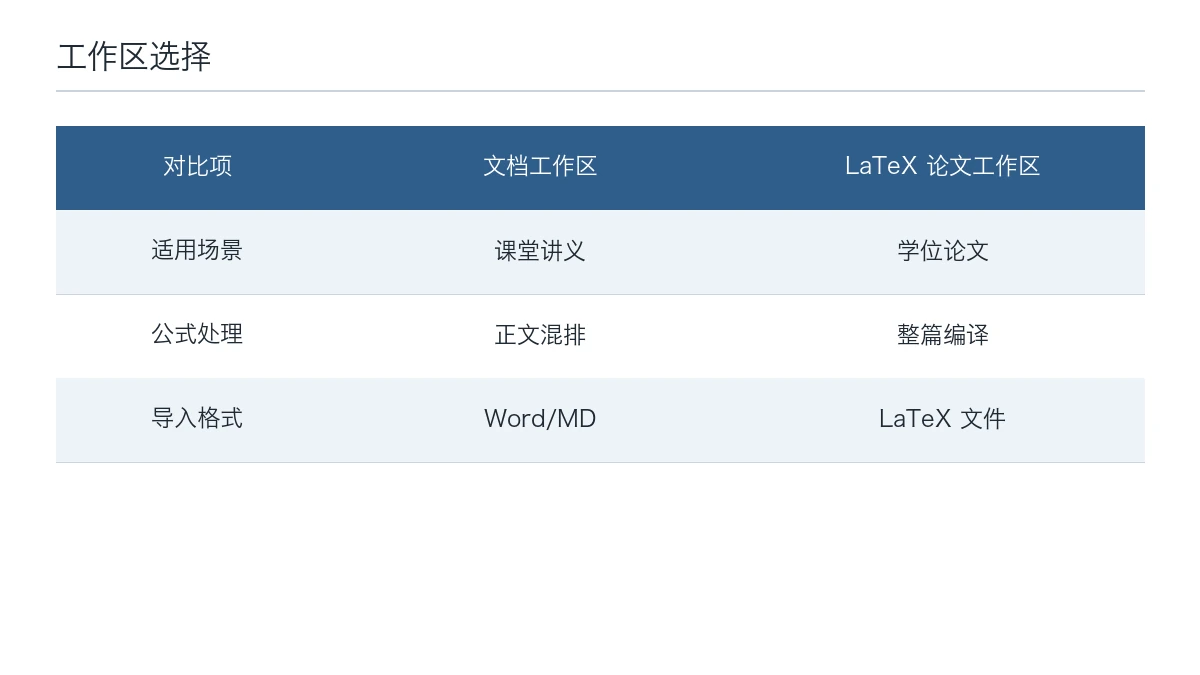
如果讲义中包含大量公式,且需要更专业的排版,可以考虑使用 LaTeX 论文工作区。但对于普通的课堂讲义,文档工作区已经足够满足需求。下图对比了两种工作区的适用场景。
技巧
在使用 LaTeXLife 插入公式时,有几个细节值得注意。首先,公式编辑区的「计算」功能虽然免费且不用登录,但计算结果只显示在屏幕上,若要保存或带走结果,仍需通过导出功能(会员)。
若讲义中包含大量公式且需要更专业的排版,可考虑使用 LaTeX 论文工作区。它支持整篇 LaTeX 论文编译,左栏「文件」页签底部提供大纲与字数统计,不用登录即可查看。但对于普通的课堂讲义,文档工作区的公式混排与导出功能已足够满足需求,操作更为轻便。
| 功能点 | 文档工作区 | LaTeX 论文工作区 |
|---|---|---|
| 适用场景 | 课堂讲义、实验报告、日常文档 | 学位论文、期刊投稿、整篇 LaTeX 论文 |
| 公式处理 | 公式与正文混排,支持插入与编辑 | 支持从公式编辑器插入公式 |
| 导入格式 | Word (.docx)、Markdown (.md) | 上传 .tex / .cls / .sty / .bib / 图片,导入 .zip |
延伸阅读
- latexlive:解析 LaTeXLive 与 LaTeXLife 的名称差异及本站独立开发背景。
- 公式导出SVG和PNG:介绍公式导出为 SVG 与 PNG 格式的区别及适用场景。
常见问题
LaTeXLife 和 LaTeXLive 是同一个产品吗?
不是。LaTeXLife 是本站独立开发的在线公式编辑平台,与 LaTeXLive 没有关联。本文仅借用用户常搜的关键词,介绍本站 LaTeXLife 的文档插入与导出功能。
在 LaTeXLife 里编辑好的公式怎么插入到 Word 文档?
在公式编辑区完成公式后,使用插入公式功能将公式插入文档工作区。若需导出为 Word 文件,需在文档工作区顶栏点击「导出」并选择「Word 文档 (.docx)」,此操作需登录并开通会员。
LaTeXLife 的文档工作区支持哪些格式导入?
文档工作区支持导入 Word(.docx)和 Markdown(.md)文件。导入后,文档中的公式会转换为可编辑状态,方便在 LaTeXLife 中继续编辑或调整排版。